Comment gérer efficacement les utilisateurs dans le domaine des technologies de sécurité

Trackforce
June 10, 2020 · 8 min read
Successful contract security companies know the importance of investing in technology. Effectively using technology streamlines daily operations, minimizes human error, and frees up time and resources to win more security contracts.
But the technology needs to be managed well to get all of the benefits. This is especially true with managing users in your security technology. Having the right user settings in any software, especially guard management software, can be the difference-maker in your operation.
La gestion efficace des utilisateurs dans un logiciel de rapport de sécurité comporte 3 étapes :
- Création de nouveaux utilisateurs/noms d'utilisateur
- Attribution des rôles des utilisateurs
- Désactivation des utilisateurs
Points clés à retenir
- User management keeps your system clean and secure.
Good habits for creating, assigning and deactivating users prevent clutter and risk. - Use a consistent username system.
A clear naming pattern makes it fast to find users, change permissions and review history. - Give each user only the access they need.
Roles for officers, dispatchers, supervisors, admins and clients keep responsibilities clear. - Deactivate, don’t delete.
Keeping departed users’ records intact preserves the history you may need later. - Choose software built for security.
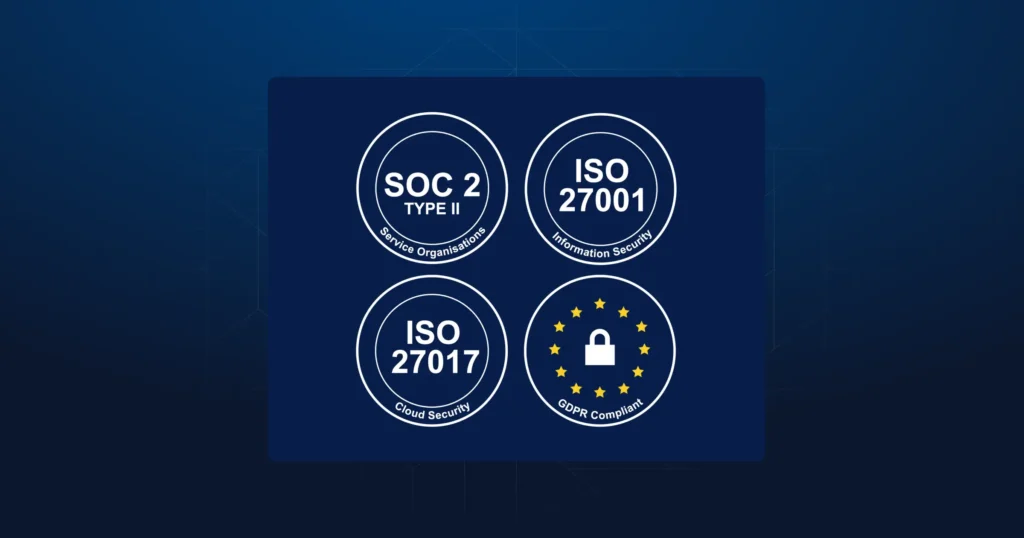
TrackTik is independently audited for SOC 2 Type II, ISO 27001 and ISO 27017.
1. Création de nouveaux utilisateurs/noms d'utilisateur
Creating a new user in Silvertrac is a pretty easy process. For any new user, you’ll typically need a name, a username, a password, an email address (optional) and a user role.
The user role will be covered in the next section.
L'utilisation d'un système de noms d'utilisateur est essentielle pour une bonne organisation. En cas de modification des autorisations, de désactivation d'un compte ou de consultation de son historique, un système de nommage cohérent facilitera et accélérera vos recherches.
Conseil : De nombreuses entreprises utilisent une combinaison des initiales du prénom et du nom de famille avec les quatre derniers chiffres d'un numéro d'assurance sociale, d'une date de naissance ou d'un numéro d'identification de paie.
Voici quelques conseils supplémentaires pour la création de votre nom d'utilisateur :
- Utilisez seulement des lettres minuscules
- N'utilisez pas de symboles
- N'utilisez pas de renseignements personnels
- Make sure you know how to change usernames after they’re created: some systems won’t let you change it
REMARQUE : Silvertrac exige que les noms d'utilisateur soient uniques dans l'ensemble de la base de données Silvertrac, et pas seulement au sein de votre propre portail Silvertrac.
2. Attribution des rôles utilisateurs
Giving users the wrong permissions and access creates clutter in your technology and might put you in some tricky situations. It’s important that every person your business interacts with, from entry-level security officers to customers, are only able to edit and/or access the areas that are relevant to them.
This is a lot harder to do with pen & paper reporting. All a bad acting officer would need to do was find out where reports are kept and they could change or hide any information that might make them look bad.
Avec Silvertrac, vous pouvez assigner un rôle à chaque utilisateur. Lors de la définition des rôles et des permissions, il est essentiel de déterminer précisément les besoins de chaque utilisateur. Certains auront besoin d'un accès complet en modification à toutes les parties du logiciel, tandis que d'autres devront seulement pointer à l'arrivée et au départ, et signaler les problèmes.
Différents rôles impliquent des niveaux d'accès différents pour chaque utilisateur ayant un compte sur le portail. Cela permet de clarifier les responsabilités et de faciliter l'accès rapide à l'information pour chaque utilisateur. Silvertrac offre des rôles adaptés à chaque type d'employé et de client, notamment :
- Agent
- Répartiteur
- Superviseur
- Administrateur
- Customer: Management Company
- Customer: Single Property Manager
3. Désactivation des utilisateurs
Lorsqu'un employé quitte votre entreprise de sécurité, votre premier réflexe est sans doute de vérifier qu'il n'a plus accès à aucune information confidentielle. Bien souvent, on souhaite pouvoir supprimer définitivement l'utilisateur du système.
Il s'avère toutefois que la désactivation des comptes utilisateurs est préférable, et plus légale, que leur suppression définitive. En raison des délais de prescription imposés par la loi, les données recueillies par un utilisateur via un logiciel de rapport doivent demeurer associées à cet utilisateur et faire partie intégrante des archives permanentes de l'entreprise.
Heureusement, désactiver un utilisateur dans Silvertrac est simple et tout aussi efficace que de le supprimer définitivement.
Il suffit de sélectionner « Modifier l'utilisateur », de rechercher l'utilisateur à désactiver, de le sélectionner et de décocher la case « Utilisateur actif ». Si vous devez réactiver un utilisateur plus tard, vous le trouverez dans l'onglet « Utilisateur » et pourrez le réactiver en quelques clics.
Common User Roles and What They Need
| Rôle | Typical access | Example tasks |
|---|---|---|
| Agent | Their own shifts, tours, post orders and reports | Clock in and out, scan checkpoints, report incidents |
| Répartiteur | Calls, dispatch and live officer status | Log requests, send officers, track responses |
| Superviseur | Their team’s activity, reports and schedules | Review and approve reports, monitor tours, coach officers |
| Administrateur | System settings, users and permissions | Create users, assign roles, configure sites |
| Client | Their own sites’ reports and activity | View reports, submit requests, review incidents |
Clients get their own access through the client portal in TrackTik security operations, so they see their sites without seeing anyone else’s.
User Management Checklist: From Onboarding to Offboarding
- Before day one: Create the user with your standard naming pattern and the right role. See what to know when hiring and onboarding guards.
- First shift: Confirm the user can log in and sees only what they need.
- Role change: Update permissions the same day someone is promoted or moves sites.
- Every quarter: Review all active users and remove access nobody needs anymore.
- Departure: Deactivate the user on their last day and keep their records intact.
- Client changes: Remove access for client contacts who leave and add their replacements.
Security Best Practices for User Accounts
- Give the least access needed. Start with the smallest role that lets someone do their job.
- Never share logins. Shared accounts make it impossible to know who did what.
- Keep personal data out of usernames. Avoid identifiers such as social security or birth date digits.
- Use strong passwords and any additional sign-in protection your software supports.
- Review access regularly and deactivate departed users immediately.
- Choose audited vendors. Ask for proof of independent security certifications.
For more, read what security guard companies should know about cyber security.
How TrackTik Helps You Manage Users and Protect Data
- One record per person. TrackTik people management keeps officer profiles, certifications and availability in one place, from onboarding to every shift.
- Role-based access for every team. Officers, dispatchers, supervisors and admins each see what their job requires in the TrackTik platform.
- Client access without the clutter. Clients see their own sites through the client portal.
- Independently audited security. TrackTik holds SOC 2 Type II, ISO 27001 and ISO 27017 and adheres to NIST SP 800-171. See Trackforce certifications and the Trackforce Trust page.
Book a TrackTik demo to see how it handles users across your operation.
Foire aux questions
Derniers articles



Ressources en vedette
Découvrez Trackforce en action
Réservez une visite avec notre équipe et voyez comment ça s'intègre à votre activité.